返回列表 发布新帖

[玩法教程] 使用docker compose部署lucky——ddns+反代+ssl申请+端口转发+其他为一体的网络工具

1975 7
发表于 2025-11-24 15:16:37 | 查看全部 阅读模式 IP:–广西–南宁

马上注册,结交更多好友,享用更多功能,让你轻松玩转社区。

您需要 登录 才可以下载或查看,没有账号?立即注册

×
废话少说,直接抄作业部署,只写部署教程,至于使用教程,说实话,烂大街,没必要重复造轮
使用教程:https://post.smzdm.com/p/aeqgewzz/

部署教程:
1、打开docker
image.png
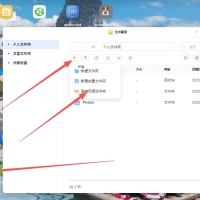
2、点击 项目,创建
image.png
3、看图
image.png
直接将下面的内容粘贴到compose编辑框内,部分路径具体可以看#号的注释说明
  1. # 官方文档
  2. # https://hub.docker.com/r/gdy666/lucky
  3. # https://www.lucky666.cn/docs/install
  4. # https://www.lucky666.cn

  5. ---
  6. version: "3"
  7. services:
  8.   lucky:
  9.     image: gdy666/lucky:latest
  10.     # 镜像地址
  11.     container_name: lucky
  12.     # 容器名字
  13.     volumes:
  14.       - ./lucky:/goodluck
  15.       # 配置文件目录

  16.       # - /home:/绿联个人文件夹
  17.       # 绿联个人文件夹
  18.       # - /volume1:/volume1
  19.       # - 【这里替换为你的数据存放目录】:/【这里替换为你的数据存放目录的名字】
  20.       # 映射本地其他路径使其可以访问,可以自定义多个
  21.       # 如需文件管理,FTP,WebDAV功能,去掉#注释

  22.     network_mode: host
  23.     # 直接使用host模式,可在设置内自定义WebUI端口
  24.     # WebUI是16601,默认账号密码为666,记得登陆后尽快修改
  25.     restart: always
  26.     # 重启策略,可根据实际情况而选择 no/always/unless-stopped/on-failure/on-failure:3
复制代码
部署好以后,打开 你的NAS的IP地址:16601;注意是英文冒号,NAS的IP地址,看控制面板——关于本机 中就可以查看
image.png
默认的账号密码均为666,记得及时修改,初次部署后,无法在外部网络环境情况下进行访问,只能在局域网中访问。
image.png
部署就这样了,剩下怎么用,上网看教程了,功能整合了不少

评论7

夏夏子Lv.7绿联NAS社区会员用户 发表于 2025-11-26 09:03:28 | 查看全部 IP:–湖南
沙发,lucky还是好用的,虽然我没用
kXSAHxLv.1 发表于 2025-11-26 10:23:49 | 查看全部 IP:–浙江–绍兴
mark一下
GwOLv.1绿联NAS社区会员用户 发表于 2025-11-26 11:06:05 | 查看全部 IP:–广东–佛山–高明区
没有公网IP还是不行吧?
Imzo7HLv.1 发表于 2025-11-28 23:05:12 | 查看全部 IP:–江苏–苏州
GwO 发表于 2025-11-26 11:06
没有公网IP还是不行吧?

lucky支持stun穿透,把内网端口开放到公网上,没有公网胜似公网
DeepinLv.1 发表于 2025-12-18 17:02:40 | 查看全部 IP:–广西–南宁
mark一下

评论

您需要登录后才可以回帖 登录 | 立即注册

本版积分规则

Copyright © 2026 绿联NAS私有云社区 版权所有 All Rights Reserved. 粤公网安备44030002002555号| 粤ICP备12028978号
关灯 在本版发帖
联系技术支持
返回顶部
快速回复 返回顶部 返回列表