4. 配置反向代理
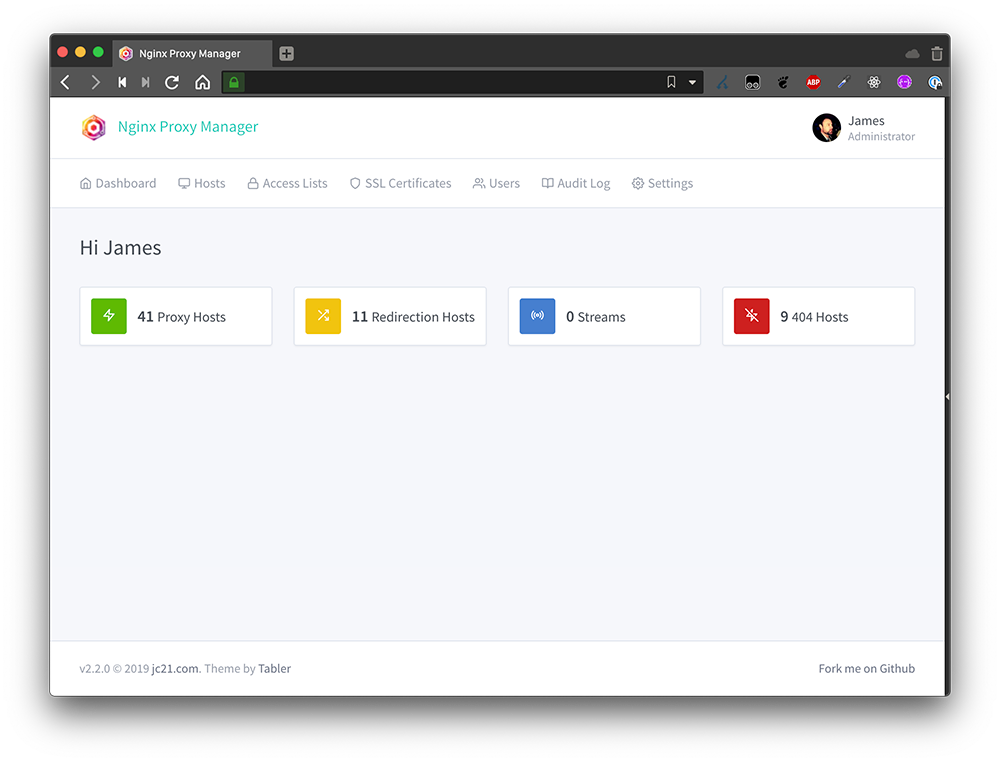
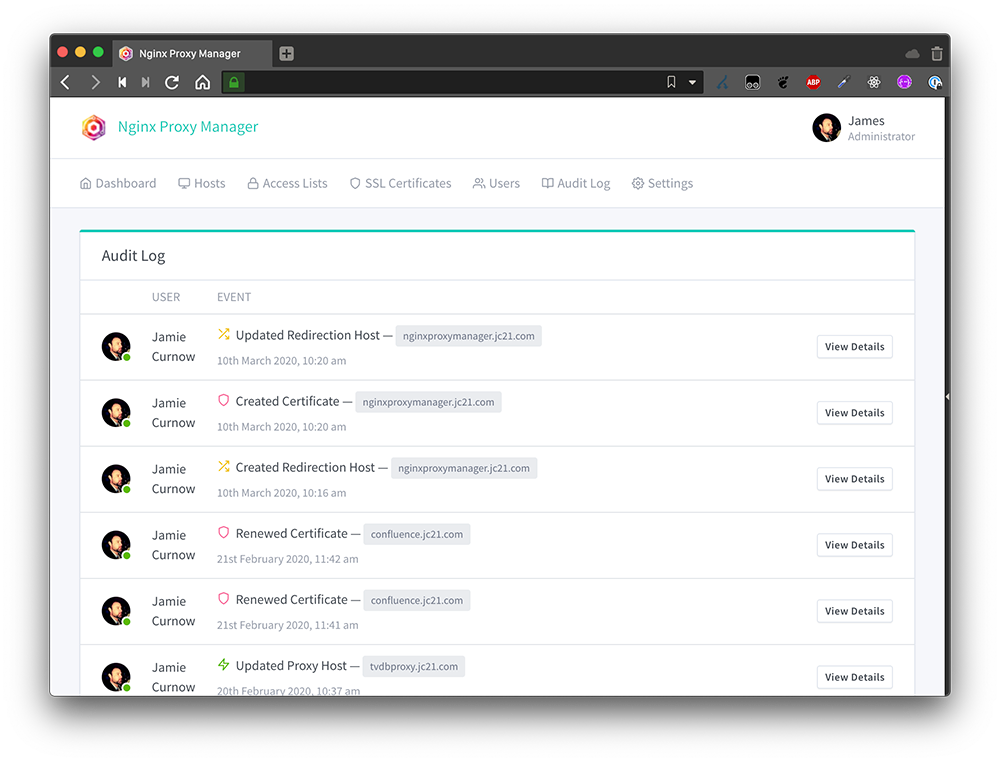
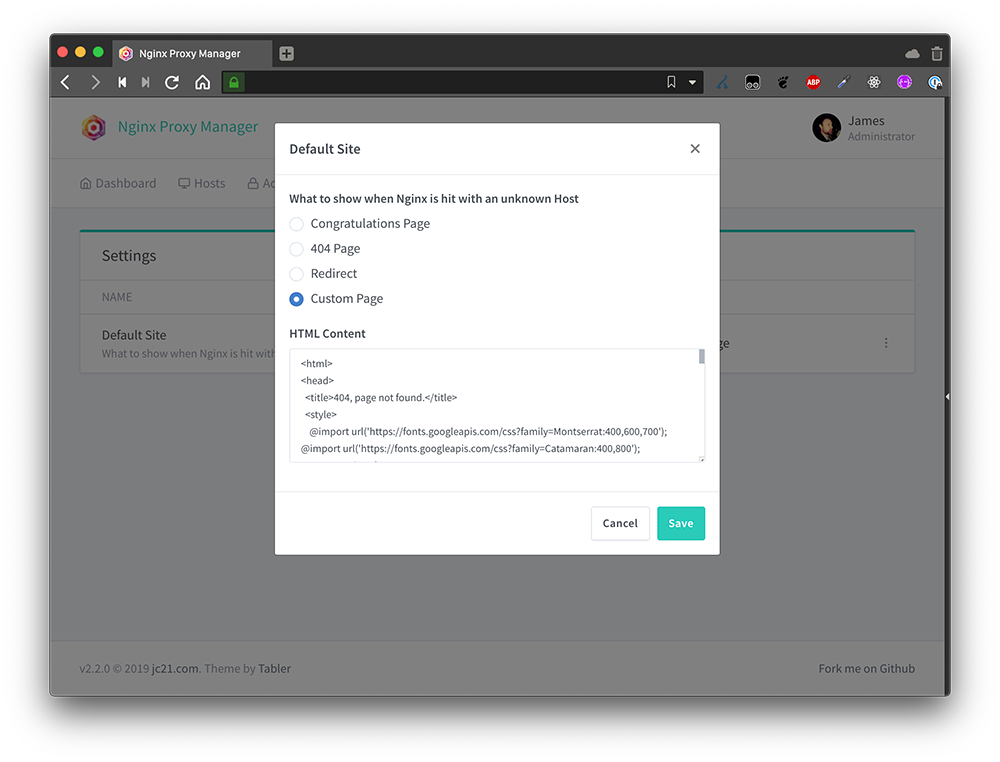
登录系统后,我们就可以来给 Halo 来添加一个反向代理了。
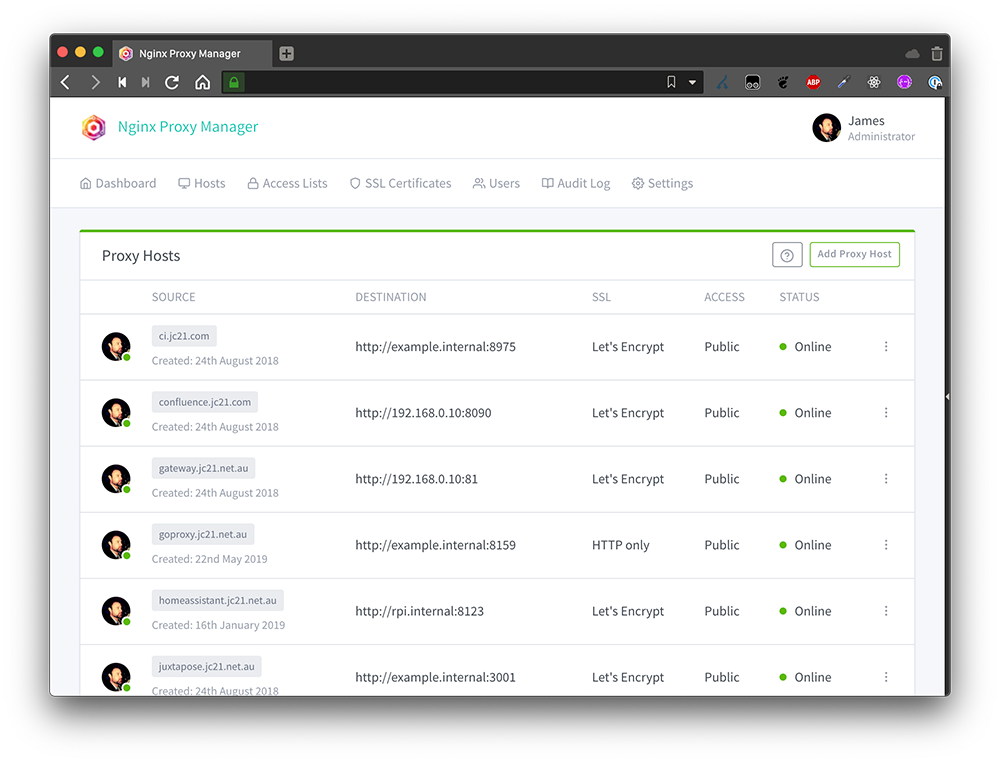
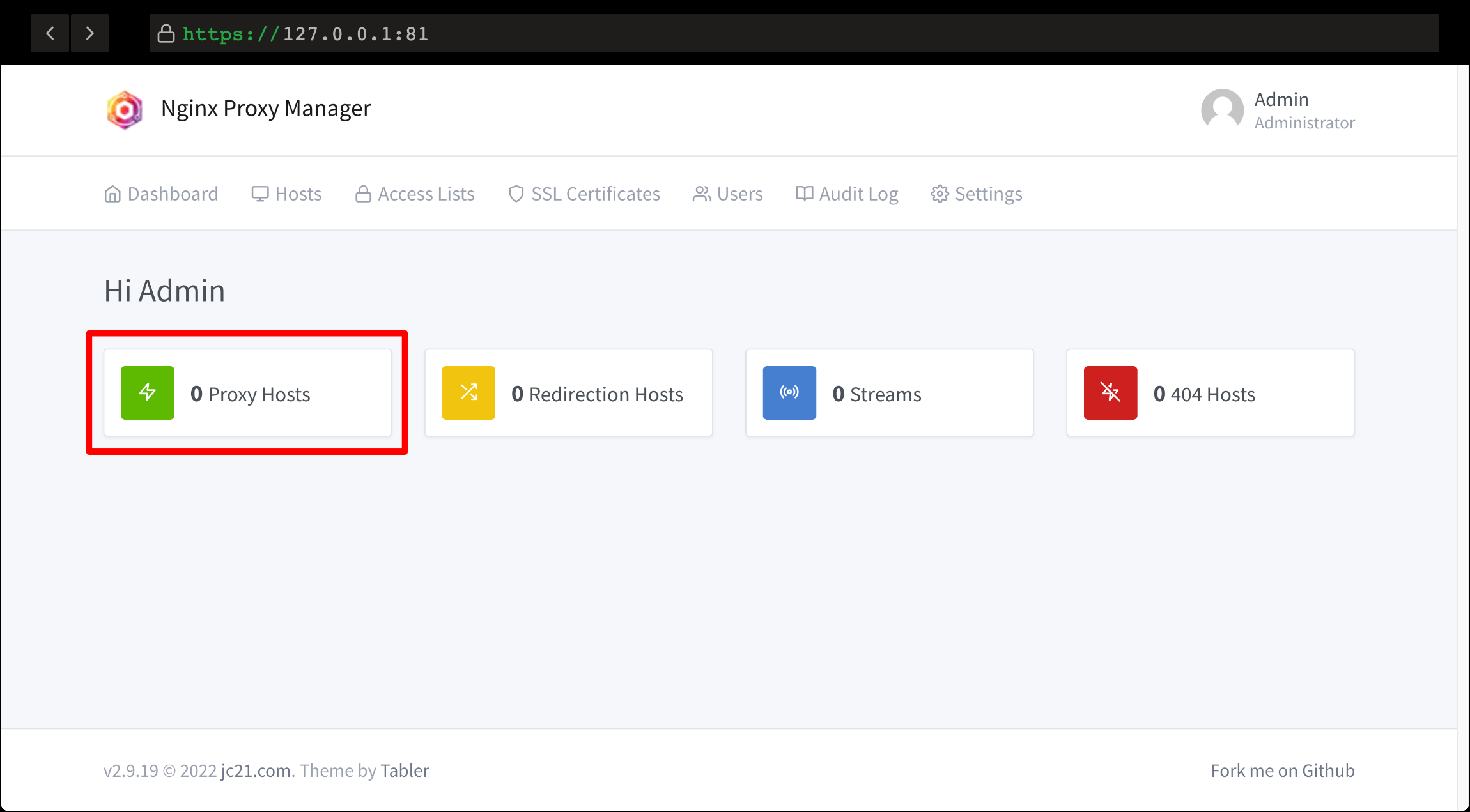
点击 Proxy Hosts,
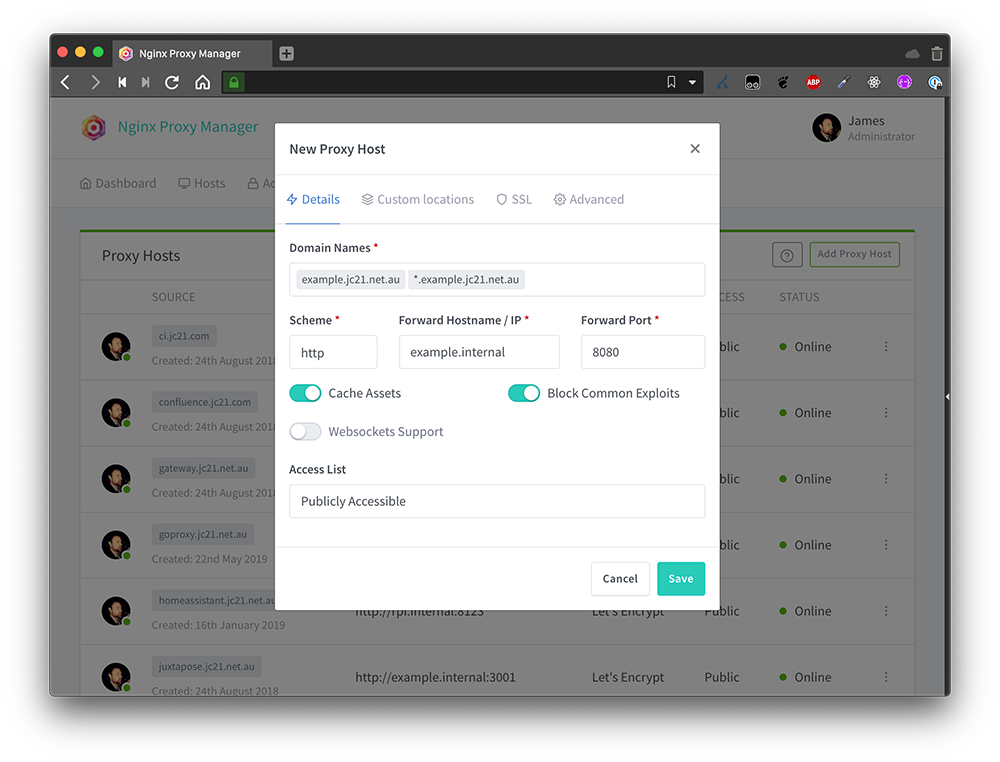
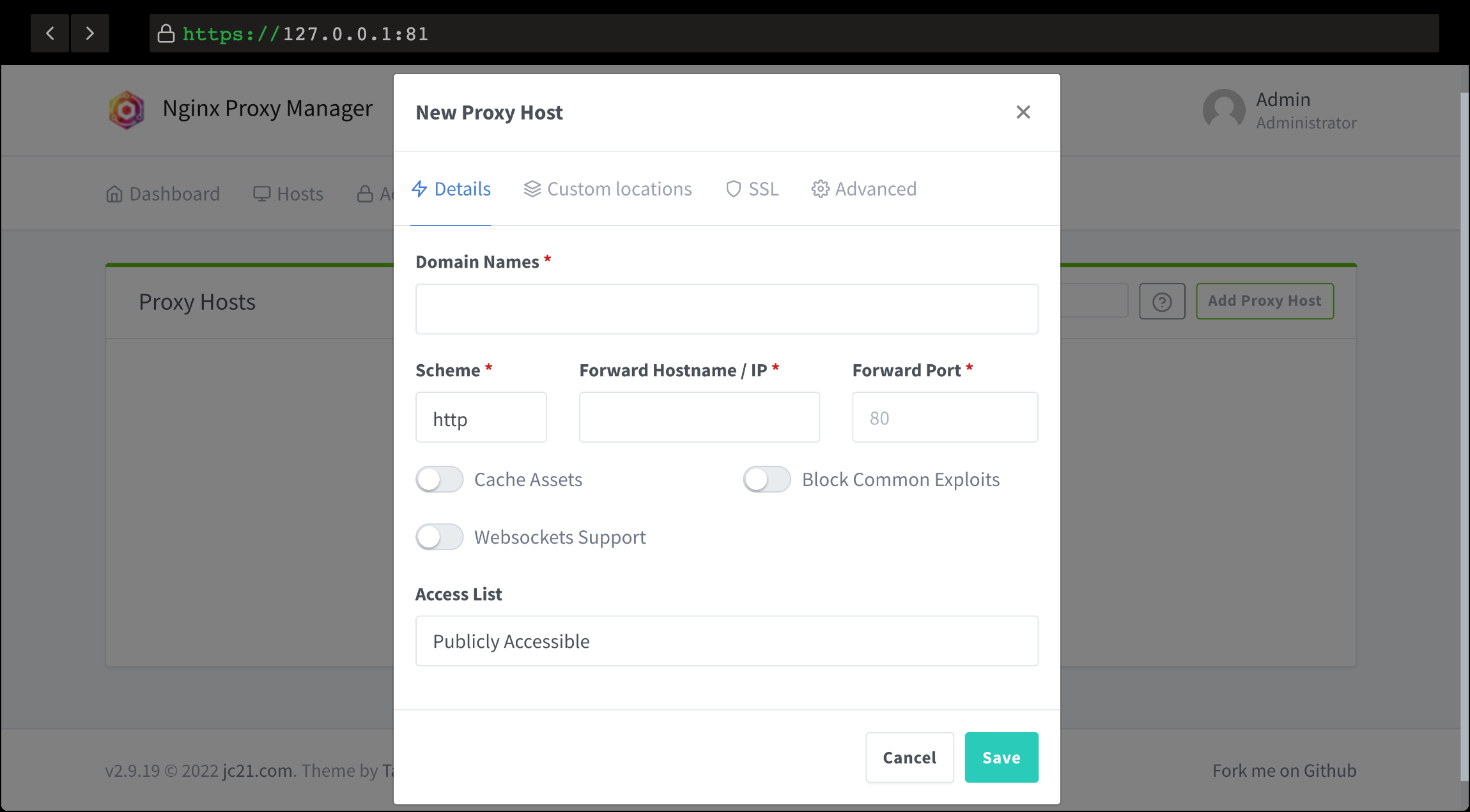
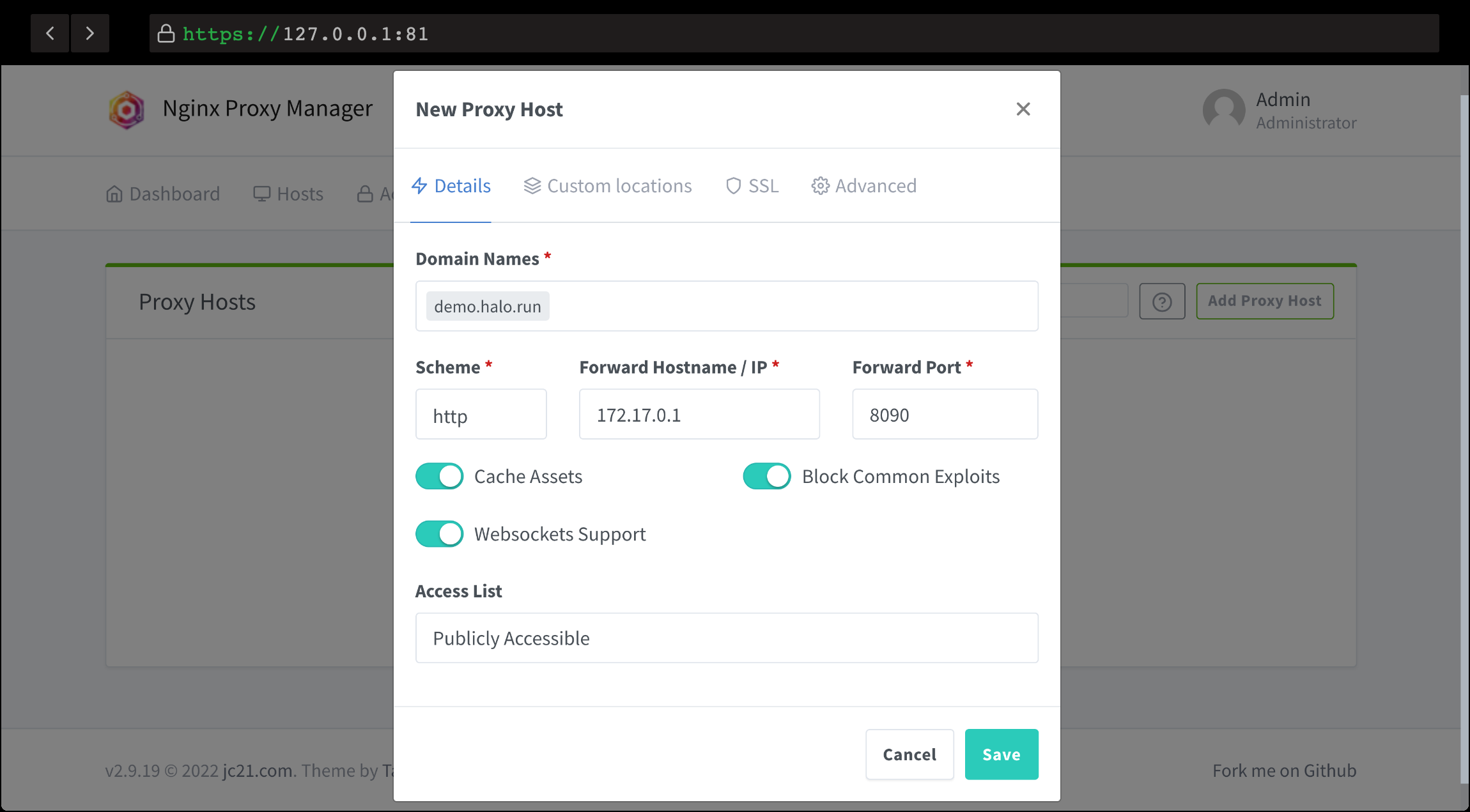
接着点击 Add Proxy Host,弹出如下对话框:
看起来都是英文,很复杂,但是其实很简单,我们只要用到其中的几个功能即可,这边稍微解释一下:
Domain Names :填我们 Halo 网站的域名,首先记得做好 DNS 解析,把域名绑定到我们的服务器的 IP 上
Scheme :默认 http 即可,除非你有自签名证书
Forward Hostname/IP :填入服务器的 IP,或者 Docker 容器内部的 IP(如果 NPM 和 Halo 搭建在同一台服务器上的话)
Forward Port:填入 Halo 映射出的端口,这边默认是 8090
Cache Assets :缓存,可以选择打开
Block Common Exploits:阻止常见的漏洞,可以选择打开
Websockets Support :WS 支持,可以选择打开
Access List:这个是 NPM 自带的一个限制访问功能,这边我们不管,后续可以自行研究。
以下是一个样列:
因为样例的 NPM 和 Halo 搭建在同一台 VPS 上,所以这边的 IP,图中填的是 172.17.0.1,为 Docker 容器内部的 IP 地址,
可以通过下面的命令查询:
ip addr show docker0
4: docker0: <NO-CARRIER,BROADCAST,MULTICAST,UP> mtu 1500 qdisc noqueue state DOWN group default link/ether 02:42:e4:a3:b5:b9 brd ff:ff:ff:ff:ff:ff inet 172.17.0.1/16 brd 172.17.255.255 scope global docker0 valid_lft forever preferred_lft forever
这边的 IP 是 172.17.0.1,填入这个 IP,可以不用打开防火墙的 8090 端口。
当然,如果你的 NPM 和 Halo 不在同一台服务上,你需要在 IP 部分填入 你的 Halo 所在的服务器的 IP,并在服务商(部分服务商如腾讯、阿里)的后台打开 8090 端口。
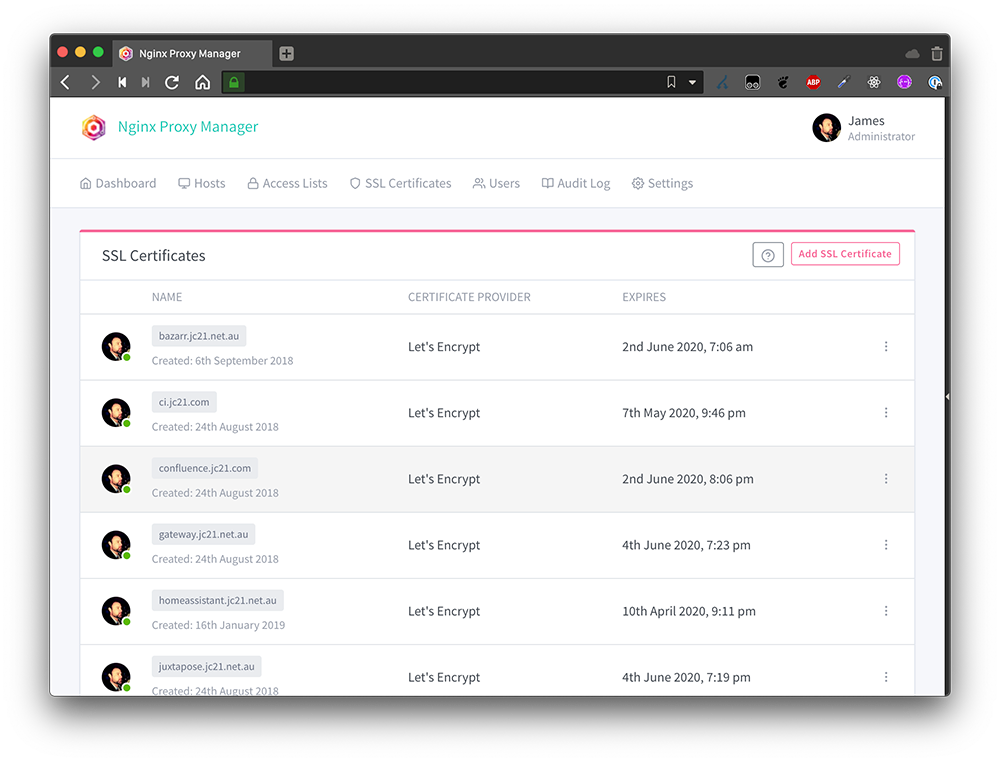
5. 一键申请 SSL 证书
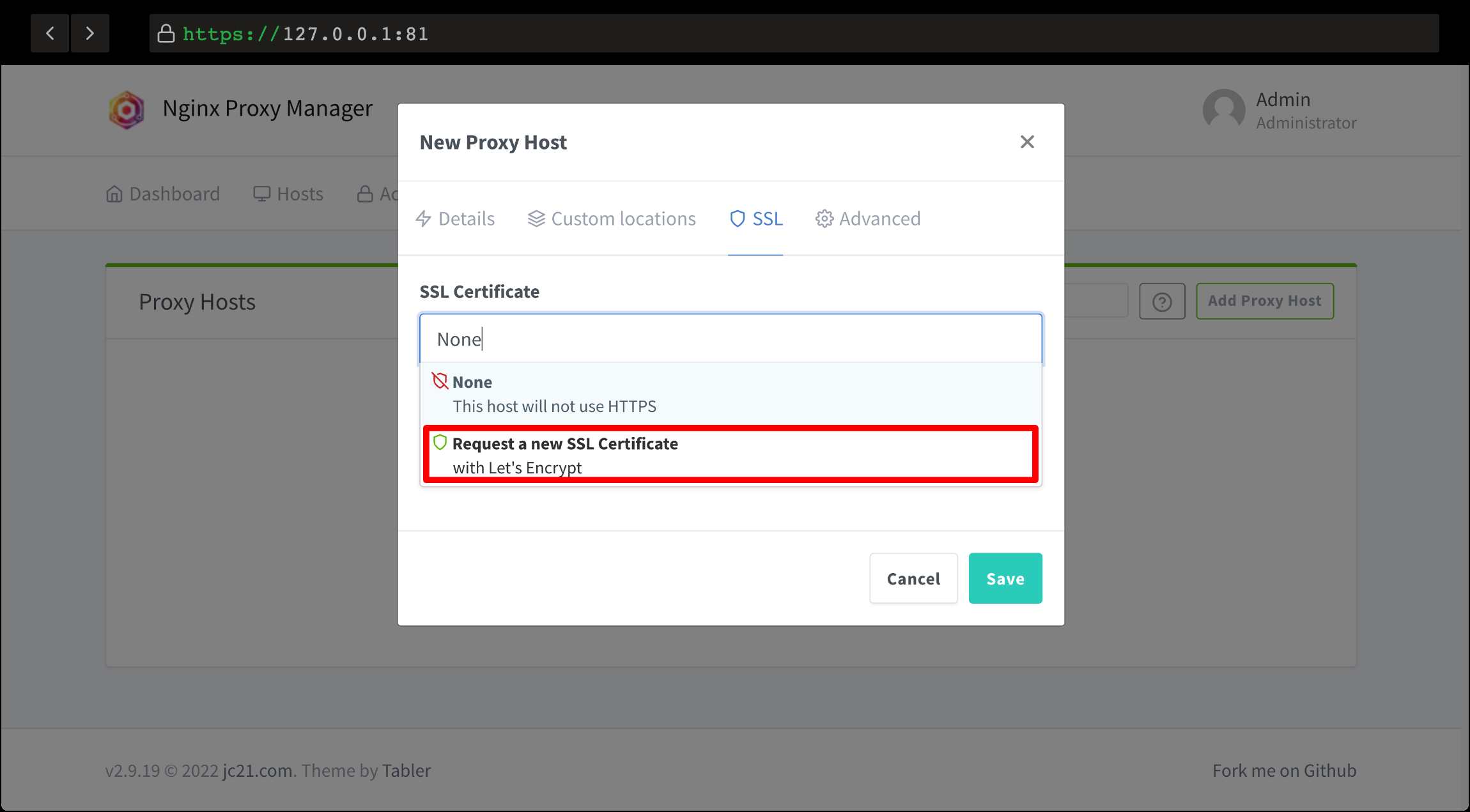
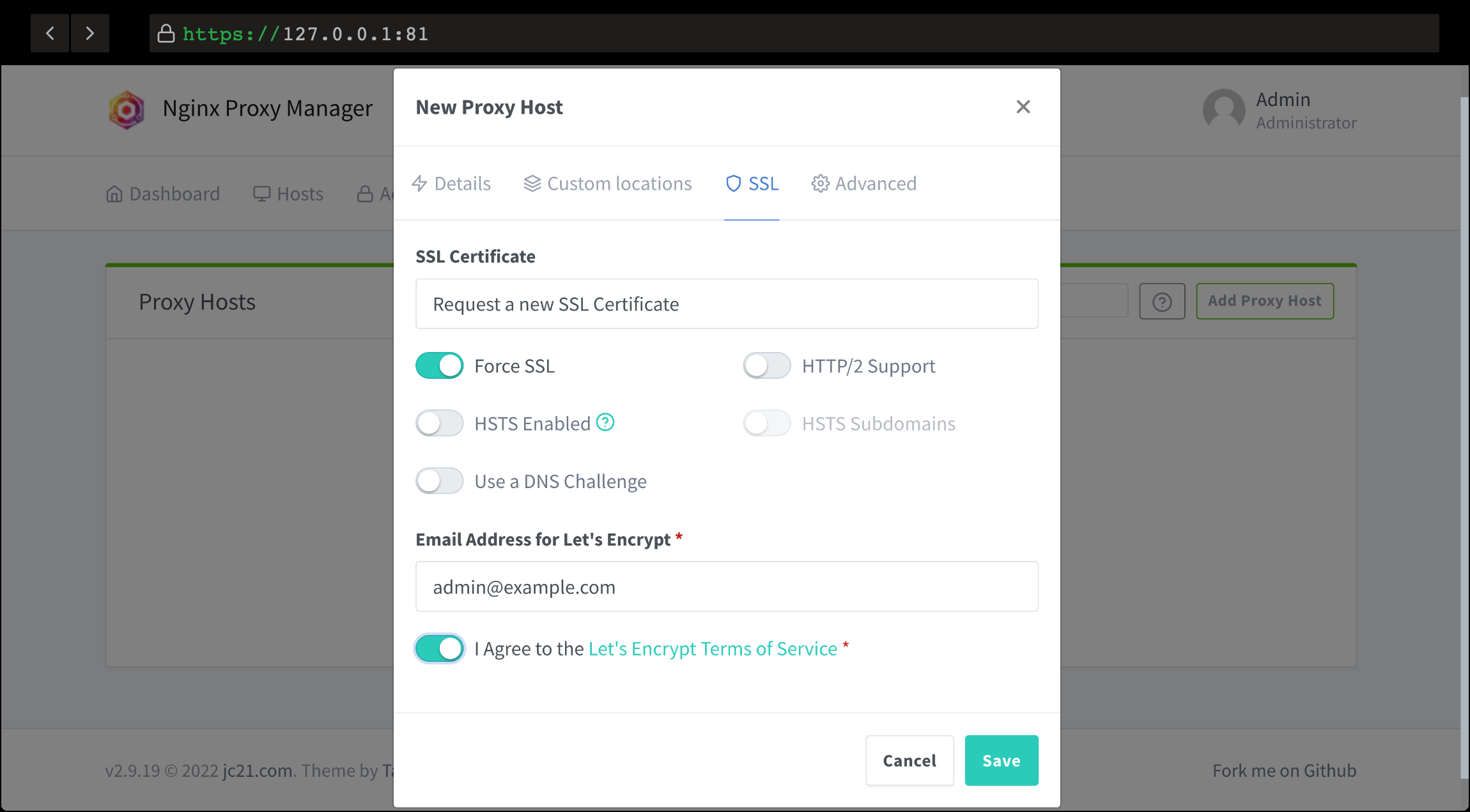
接着我们来申请一张 SSL 证书,让我们的网站支持 https 访问。
如图所示,记得打开强制 SSL,其他四个的功能请自行研究,这边不多做讨论。
信息
申请证书需要你提前将域名解析到 NPM 所在的服务器的 IP 上;
如果你使用的是国内的服务器,默认 80 和 443 端口是关闭的,你需要备案之后才能使用;
如果你使用了 CloudFlare 的 DNS 服务,记得把小黄云关闭(即不开启 CDN)。
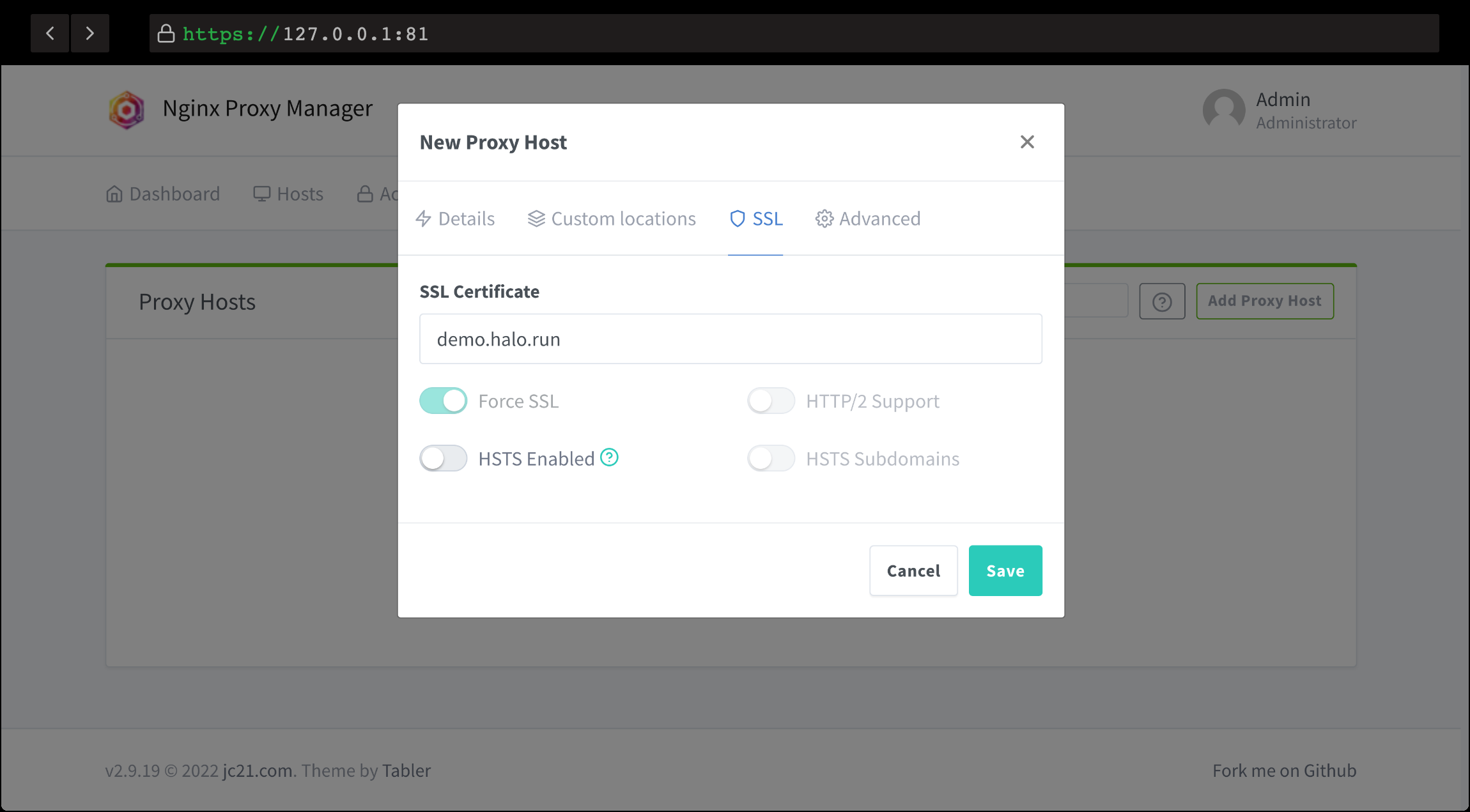
不出意外,你将成功申请到 SSL 证书,证书会三个月自动续期。
再次点开配置,查看一下,将强制 SSL 打开。
至此,你已经成功完成了 Halo 的反向代理,快尝试使用域名访问一下看看吧!
6. 相关链接
 创建电脑本地同步或备份任务时提示“服务异42519 人气#玩法攻略
 绿联NAS私有云
 孙笑川258
 梦梦
梦梦