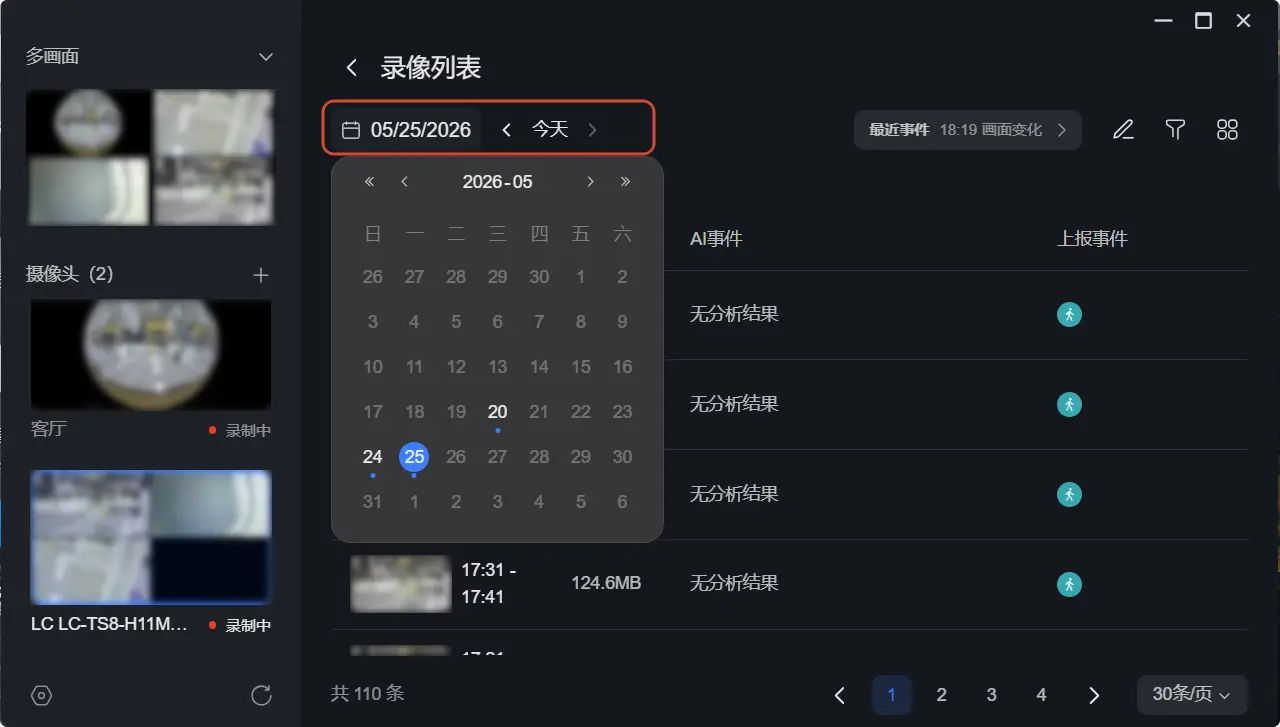
● 点击时间可切换日期查看。
● 支持按镜头筛选查看录像列表(如存在多镜头摄像头)。
● 点击“编辑”图标,勾选多个录像文件后可进行批量归档(复制文件并保存至指定 NAS 文件夹)、下载至本地设备或删除操作。
● 点击“筛选”图标,可选择“全部录像”或“仅事件”(支持按事件类型分类)筛选查看。
补充说明:事件录像是指当摄像头捕捉到异常情况时,该段录像会被特别标记为“事件”。支持识别的 9 种事件包括:火焰检测、进入区域、离开区域、人脸检测、画面变化、人形检测、车辆检测、包裹检测、宠物检测。
● 支持切换“网格视图”和“列表视图”查看录像列表。
多画面视图排序
在应用首页选择“多画面”展示区(适用于多镜头摄像头),点击右上角的“排序”图标,拖动镜头即可调整镜头显示顺序。
摄像头设置
在应用首页选择目标摄像头,点击右上角的“摄像头设置”。
通用设置:可修改录像保存位置、存储天数限制(如 7 天后自动覆盖)、存储容量限制(如达到 500GB 后自动删除最早录像)、存储事件类型(全天录制或仅事件)及设备位置。
镜头管理(适用于多镜头摄像头):支持移除单个镜头或移除全部摄像头。
说明:移除设备时默认不会删除其历史录像文件。如需查看,可在应用首页左侧底部的“已移除摄像头的录像文件”中查看。
设置
管理员用户可以在设置页面配置监控中心的访问权限、通知设置以及 AI 检测相关功能。
访问权限设置
1. 点击界面左下角的“设置”图标。
2. 选择“监控中心访问权限”,选择目标普通用户,勾选对应权限:
● 仅查看:用户可以查看监控与回放,但不能修改任何设置。
● 禁止访问:用户将完全无法进入监控中心应用。
通知设置
在设置页面,选择“监控中心通知设置”,勾选需要接收的通知类型,系统将在检测到事件发生时自动发送消息。
启用监控中心 AI 检测
开启 AI 检测后,录像将由绿联云本地 AI 模型进行分析,识别关键事件并生成通知告警,全程无需上传云端。
请注意:首次使用监控中心 AI 检测功能,需在“模型管理”应用中启用模型并授权给监控中心后,才可在摄像头设置中按需启用对应的 AI 检测能力。
在设置页面选择“启用监控中心 AI 检测”,在设备列表中选择需要开启 AI 检测功能的摄像头,点击“未启用”进入 AI 检测选项列表页。
选择需要启用的 AI 检测选项,如人物检测(人脸识别)、宠物检测和车辆检测等,具体支持的 AI 检测能力请以设备实际型号为准。
补充说明:不同型号的 NAS 设备,其 AI 算力存在差异,因此支持开启的 AI 检测功能和可同时开启 AI 检测的摄像头数量(即 AI 检测任务数)也有所不同。达到最大任务数后,如需为新的摄像头开启 AI 检测,请先关闭某个已开启 AI 检测的摄像头。
查看 AI 检测结果
开启 AI 检测后,如识别到关键事件,摄像头画面会显示对应的 AI 标识。点击“最近事件”列表,可查看 AI 检测详情。
人脸识别管理
在“人脸识别管理”页面,可以查看和登记摄像头捕捉到的所有人脸,并按“认识的人”和“陌生人”进行分类管理。
在“陌生人”列表页,选择需要登记的人脸,输入人物名称完成登记,该人脸将自动移动至“认识的人”列表。
在“认识的人”列表页,点击目标人脸头像上的“铅笔”图标,支持编辑人物信息,包括重命名、将人物移至陌生人和删除此人。
勾选多个人脸头像,可批量合并或删除对应人脸。
 分享一个自己开发的音乐库 App:支持绿联 N73 人气#开发者平台
 绿联NAS私有云
 孙笑川258
 梦梦
梦梦