随着夏天的到来,气温越来越高。绿联 NAS 的风扇在“普通模式”下压不住硬盘温度,而“全开模式”的噪音又像直升机起飞。鉴于官方的“自定义温控曲线”功能还未上线,特出此教程供大家分享学习,还你一个清凉又安静的 NAS。
⚠️【操作风险提示】
本教程需要登录 SSH 并使用 Root 权限修改系统底层配置文件。操作有一定风险,请务必了解风险后进行操作,建议修改前做好备份。
==================================================
📌 核心结论
绿联 UGOS Pro 系统的风扇控制文件可以直接使用 Root 权限进行持久化修改,重启服务后即可生效。
==================================================
🛠️ 完整修改步骤
第一步:通过 SSH 登录 NAS
使用终端工具(如 PuTTY、CMD、Terminal)连接到你的 NAS:
第二步:使用 Root 权限修改配置文件
直接使用 Linux 自带的 nano 编辑器打开 DXP4800 的专用配置文件。
(提示:风扇转速的 .conf 文件都在 /etc/default/ 目录下。如果你是其他 NAS 型号,请自行将末尾的 dxp4800.conf 改为你的对应型号。使用 sudo 命令后需要再次输入密码。)
- sudo nano /etc/default/dxp4800.conf
打开后会显示如下默认参数:
ledsEnable=1
cpu_temp_stop=50
cpu_temp_start=55
cpu_temp_mid0=75
cpu_temp_full=80
cpu_temp_max=90
hdd_temp_stop=40
hdd_temp_start=45
hdd_temp_mid0=50
hdd_temp_full=55
hdd_temp_max=70
sdd_temp_stop=45
sdd_temp_start=50
sdd_temp_mid0=60
sdd_temp_full=65
sdd_temp_max=70
fan_pwm_start=64
fan_pwm_mid0=128
fan_pwm_full=204
fan_pwm_max=255
cpu_alarm_temp=100
ata_alarm_temp=65
ssd_alarm_temp=80
high_temp_turnOff_time=300
high_temp_alarm_time=180
第三步:理解并修改核心参数
1. 硬件温度响应阈值(单位:°C)
▶ CPU 温度:停转 50 | 启动 55 | 中速 75 | 全速 80 | 极限 90
▶ HDD (机械硬盘):停转 40 | 启动 45 | 中速 50 | 【全速 55】 | 极限 70
▶ SSD (固态硬盘):停转 45 | 启动 50 | 中速 60 | 全速 65 | 极限 70
*(注:从默认策略可以看出,机械硬盘超过 55°C 就会触发风扇全速,这就是夏天风扇暴走的原因。)*
2. 风扇转速控制基准(PWM)
系统使用 PWM(脉冲宽度调制)来控制风扇转速,数值范围通常是 0(停转)到 255(满载最高速)。
▶ fan_pwm_start=64 (约 25% 转速):启动转速,刚工作时的低速静音运转。
▶ fan_pwm_mid0=128 (约 50% 转速):中等转速,处于负载平衡状态。
▶ fan_pwm_full=204 (约 80% 转速):全速运转,应对高负载。
▶ fan_pwm_max=255 (100% 转速):极限最高速,用于应对超高温危机。
🔧 开始修改:
在 nano 编辑器中,通过键盘方向键移动光标修改数值。
【推荐修改示例】(调高基础转速,让置换气流变大,防止硬盘积热):
- 将 fan_pwm_start=64 修改为 128 (基础转速提升至 50%)
- 将 fan_pwm_mid0=128 修改为 165 (中档转速提升至约 65%)
- 其他温度或 PWM 参数请根据自身环境自行酌情修改。
修改完成后,按 Ctrl + O 保存,按 Enter 确认,再按 Ctrl + X 退出编辑器。
第四步:重启服务使配置生效
无需重启 NAS,直接运行以下命令重载硬件监控服务:
- sudo systemctl restart hwmonitor.service
第五步:检查服务是否成功重启
输入以下命令查看该服务的详细状态:
- sudo systemctl status hwmonitor.service
📢 验证方法:
在输出的信息中,找到 "Active: active (running)" 那一行,后面会显示一个时间(例如:since Sat 2026-06-20 17:40:00 CST; 10s ago)。如果那个时间正好是你刚刚敲下重启命令的时间(或者显示 10s ago 刚启动几秒钟),说明服务已经成功重载。
第六步:查看 NAS 任务管理器风扇转速
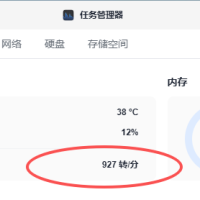
最后,打开绿联 UGOS Pro 网页端或 App,进入“任务管理器 -> 设备状态”查看当前的风扇转速。如果修改生效,那就恭喜你完成修改!
 绿联 UGOS Pro 自动温控终极救星:手动自定24 人气#玩法攻略
 绿联NAS私有云
 孙笑川258
 梦梦
梦梦












