马上注册,结交更多好友,享用更多功能,让你轻松玩转社区。
您需要 登录 才可以下载或查看,没有账号?立即注册
×
看到有博主使用nas同步obsidian的笔记,对比其他几个同步的方法,最终还是选择使用自家的nas进行笔记同步。 本文参考了知乎Sylearn大佬的文章,使用绿联4600部署。 详细流程如下: 1、Docker Compose 部署
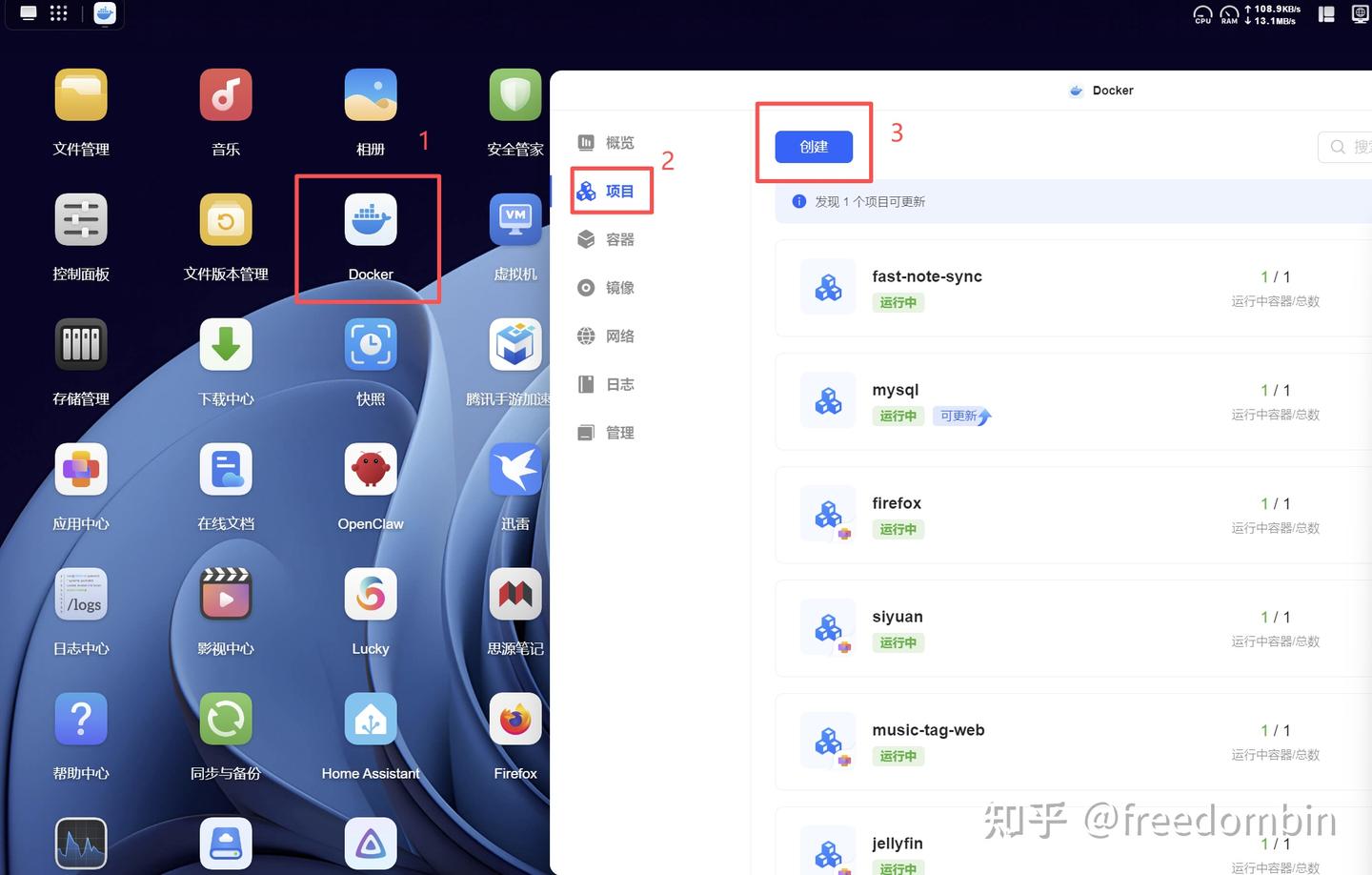
1.1 打开docker创建项目
1.2 填写配置信息
项目名称、存放位置按自己喜好来 Compose配置如下: version: '3.8'services: fast-note-sync-service: image: haierkeys/fast-note-sync-service:latest container_name: fast-note-sync-service restart: always ports: - "9000:9000" # Web 管理面板 - "9001:9001" # 同步服务 API volumes: - ./storage:/fast-note-sync/storage # 数据持久化 - ./config:/fast-note-sync/config # 配置文件 environment: - TZ=Asia/Shanghai
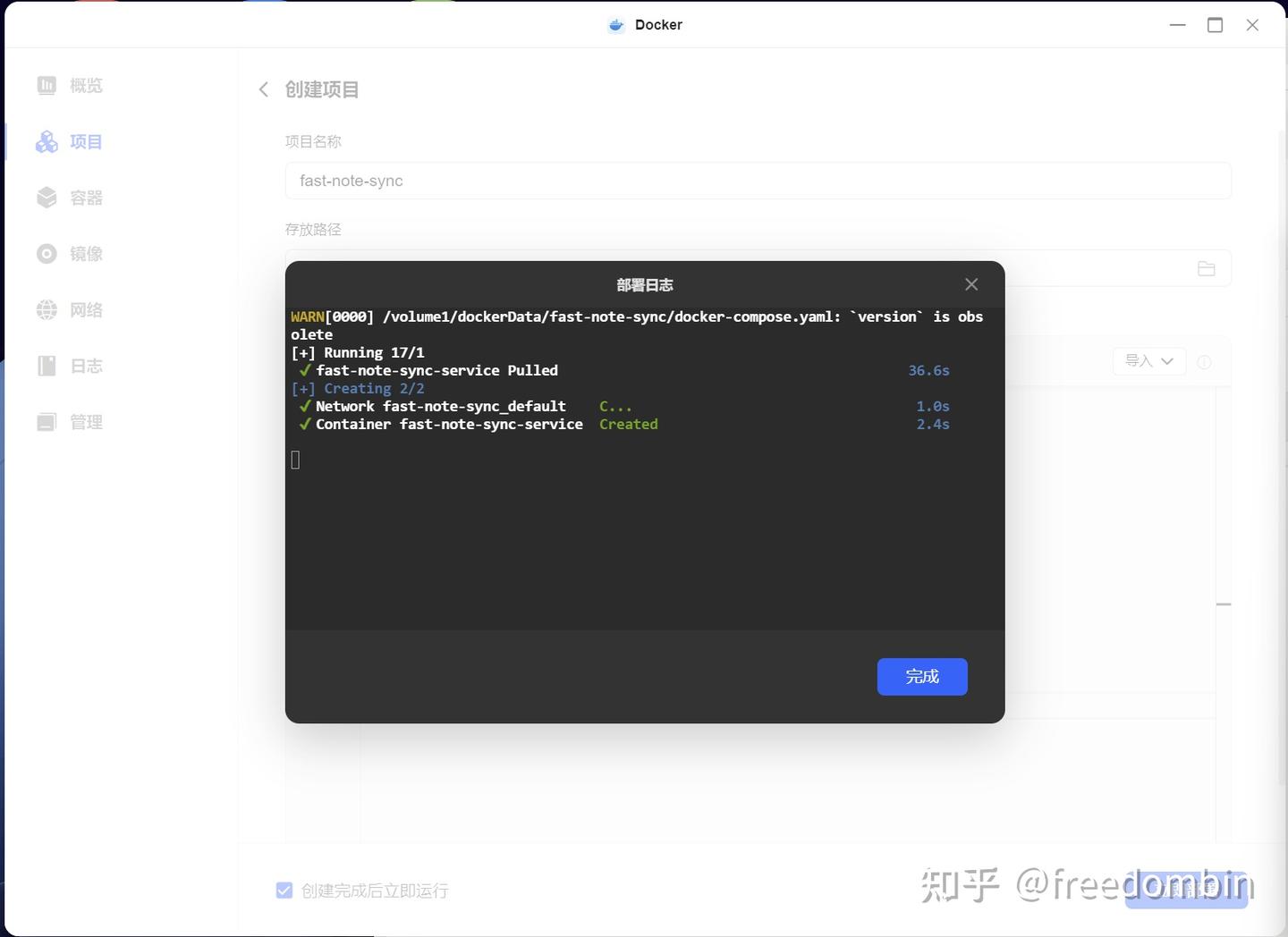
完成点立即部署:
绿联nas会自动拉取项目,速度还挺快的。 2、修改fast-note-sync配置信息
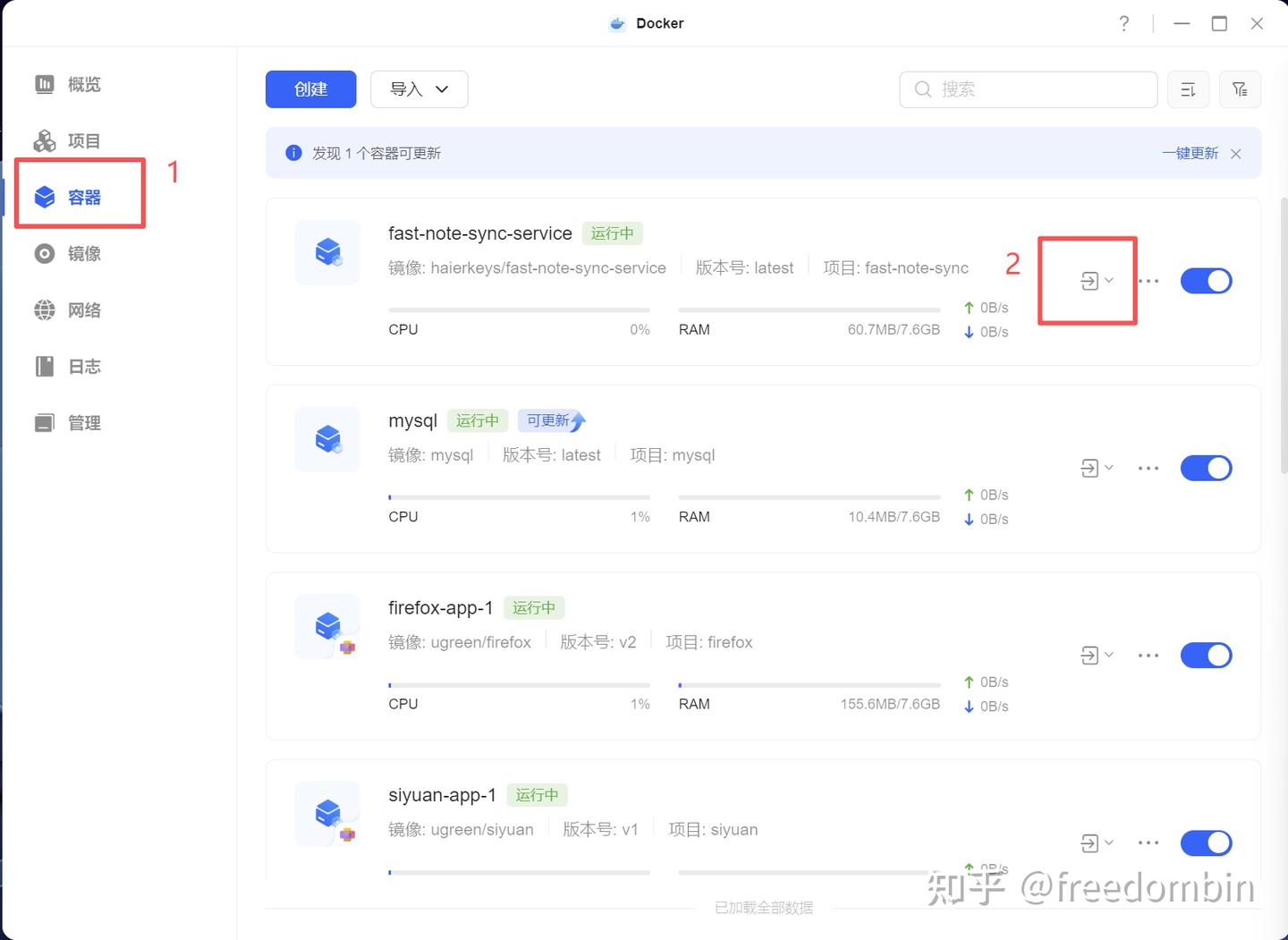
2.1 快速访问web页面:
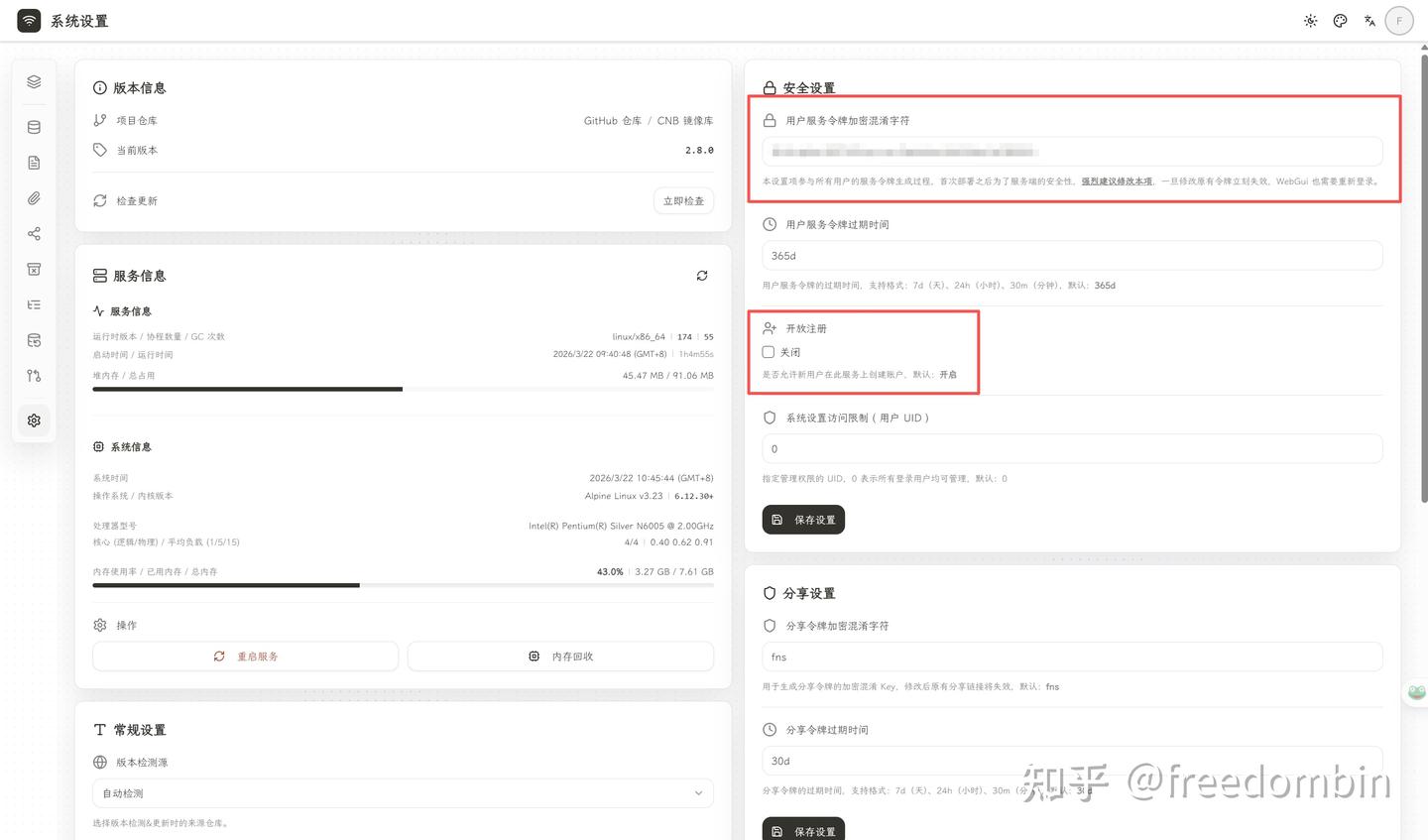
首次登陆需要注册,默认第一个注册的人为管理员; 2.2 修改 用户服务令牌加密混淆字符 和开放注册权限
务必修改 security.auth-token-key 的默认值 !
用户服务令牌生成方案: 方案一:使用 PowerShell 生成
如果你没有安装 OpenSSL,这是最快的方法。它使用 .NET 的加密服务提供程序来生成安全的随机数: 在powerShell输入: # 生成 32 字节的随机数并转换为 Base64 格式$rng = [System.Security.Cryptography.RNGCryptoServiceProvider]::new(); $bytes = New-Object byte[] 32; $rng.GetBytes($bytes); [Convert]::ToBase64String($bytes)
方案二:使用openssl生成
如果你已经安装了 OpenSSL(或者使用 Git Bash、WSL),直接在终端输入你提到的命令即可: openssl rand -base64 32
此外,将 开放注册设置为 禁用(个人使用推荐) 3、obsidian安装插件
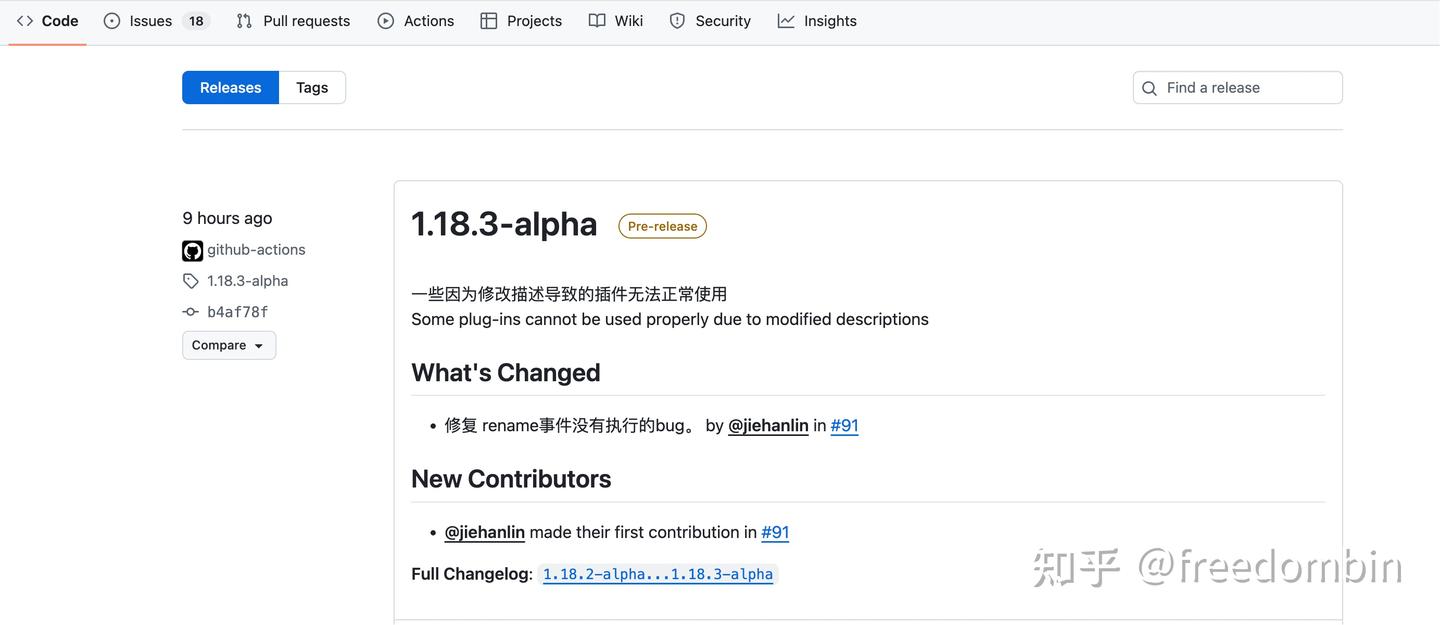
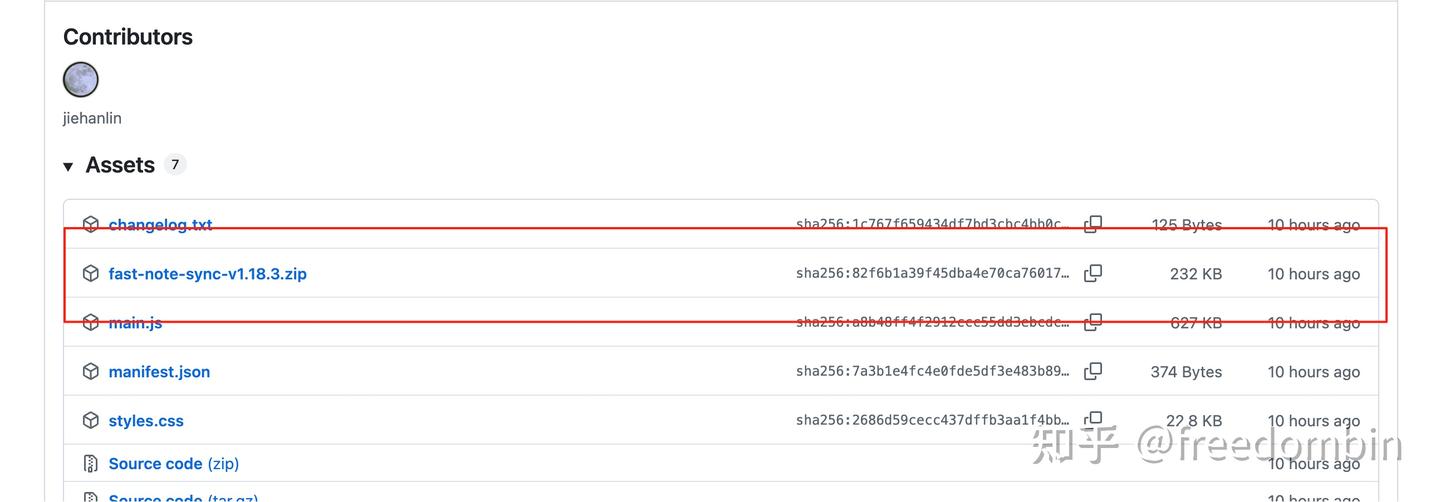
选择一个版本(可以根据自己需求选择稳定版)
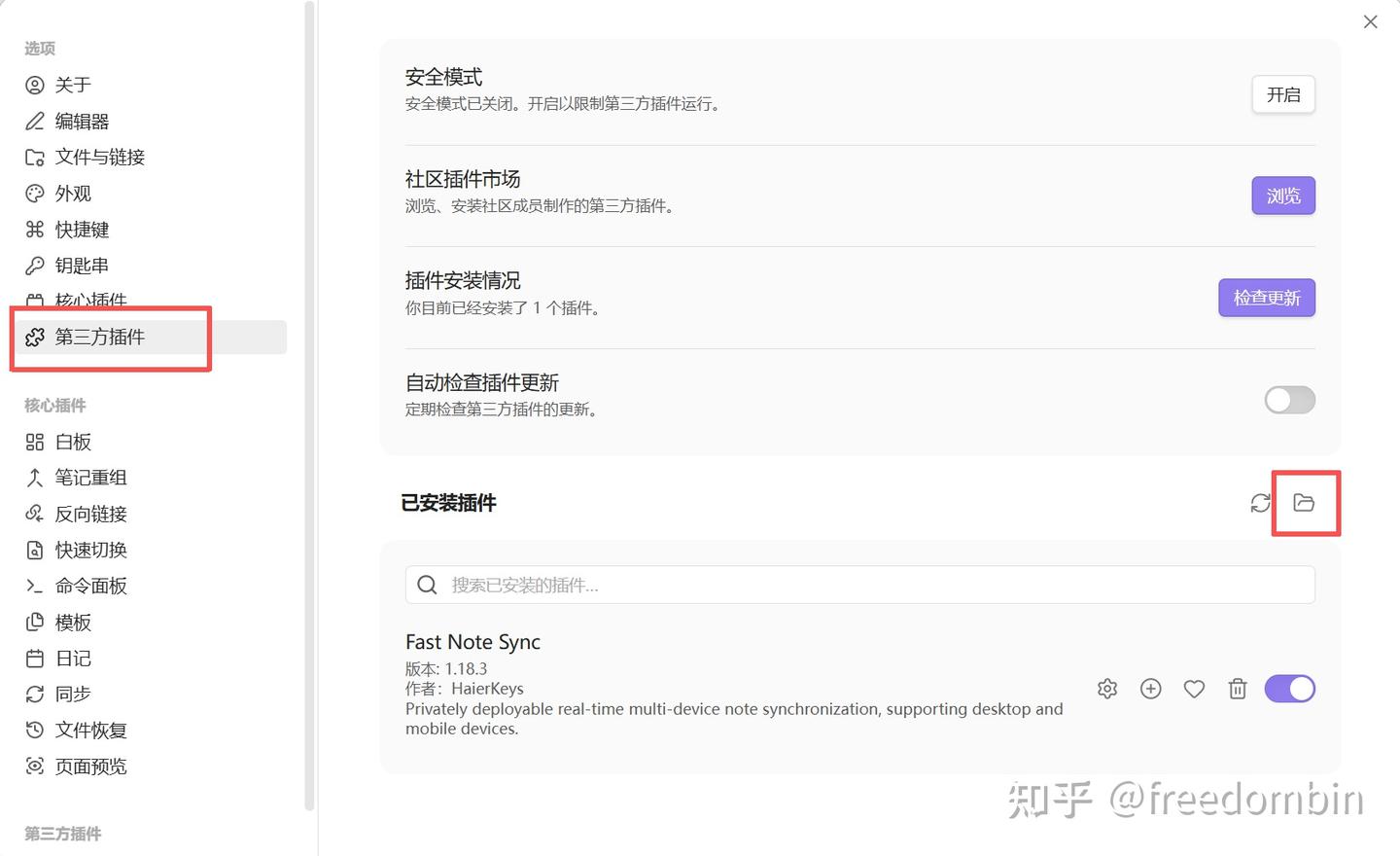
下载这个文件 3.2 第三方插件目录解压缩 打开设置,选择第三方插件,点文件夹按键可以直接进入到第三方插件文件夹
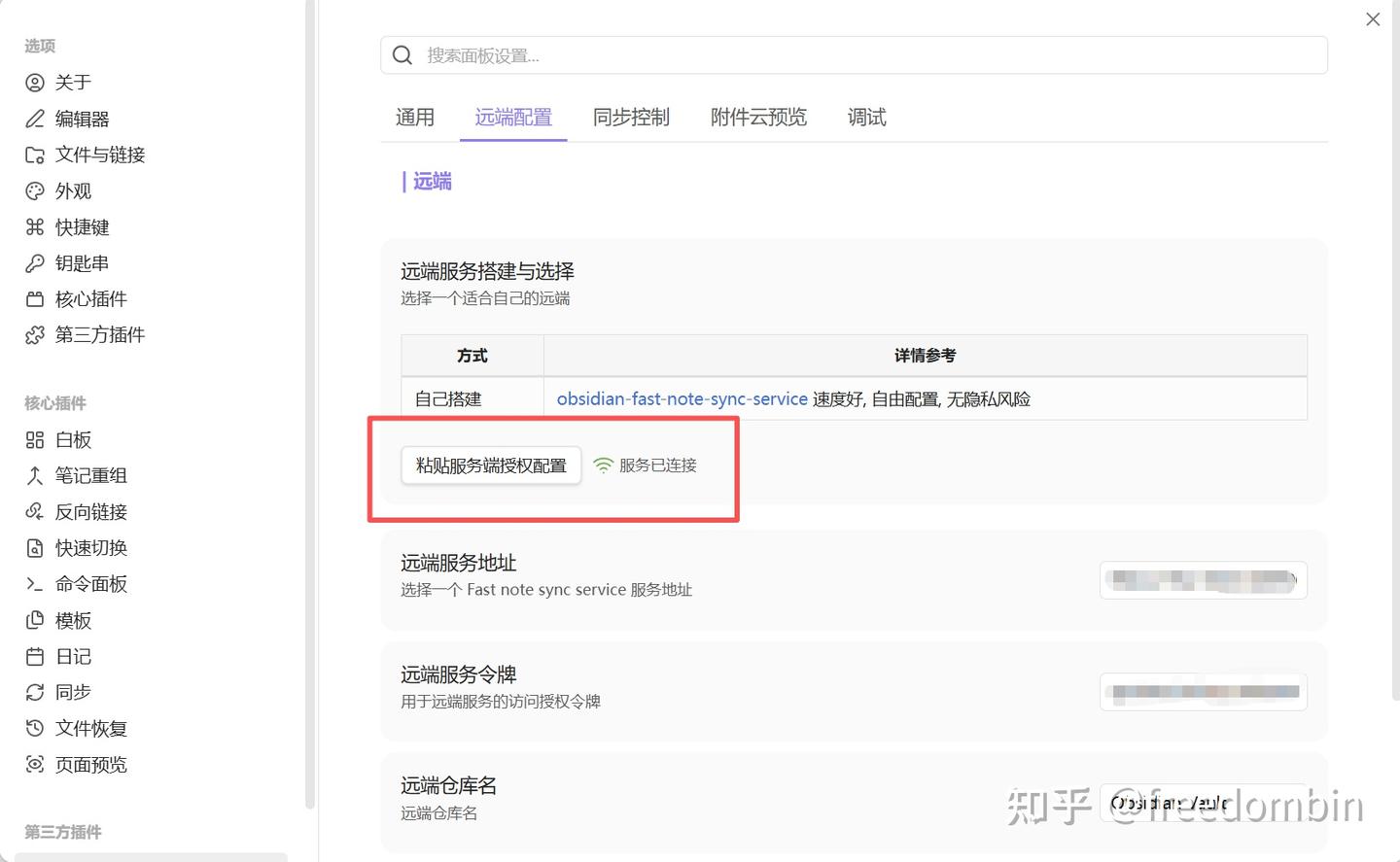
也可以使用BRAT安装: 3.3 填入授权配置 在目标文件夹下解压后,回到设置-第三方插件,在已安装插件栏点击刷新,即可看到(fast note sync),打开使用,点击设置:
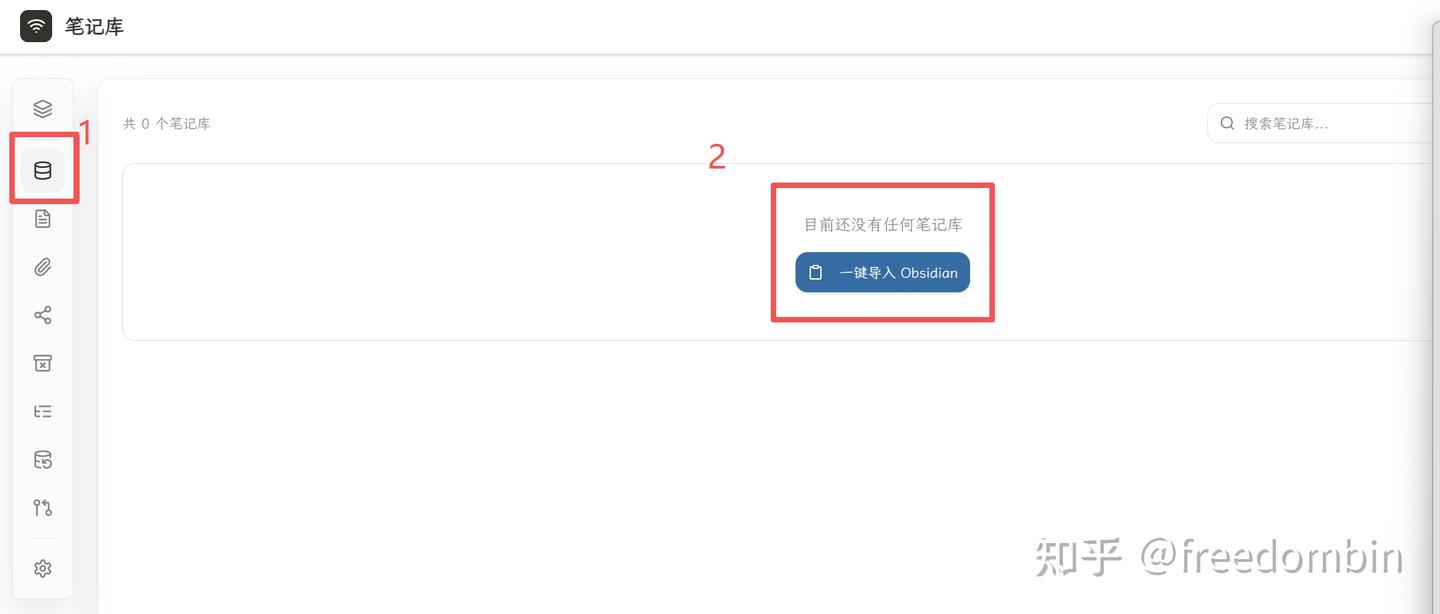
授权配置在web页面进行复制: 点击笔记库,点击一键导入obsidian:
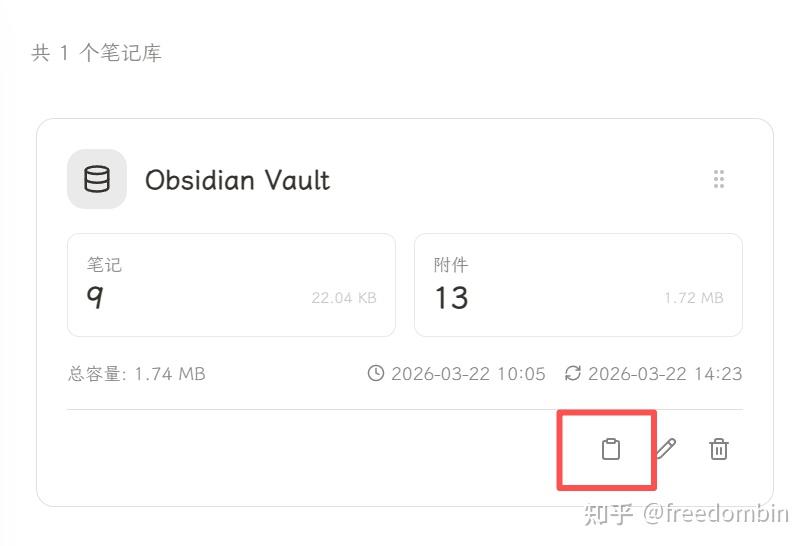
如果已经有同步数据库的话,可以点授权配置,在弹窗里复制:
至此,配置完成,可以自动完成同步功能了。
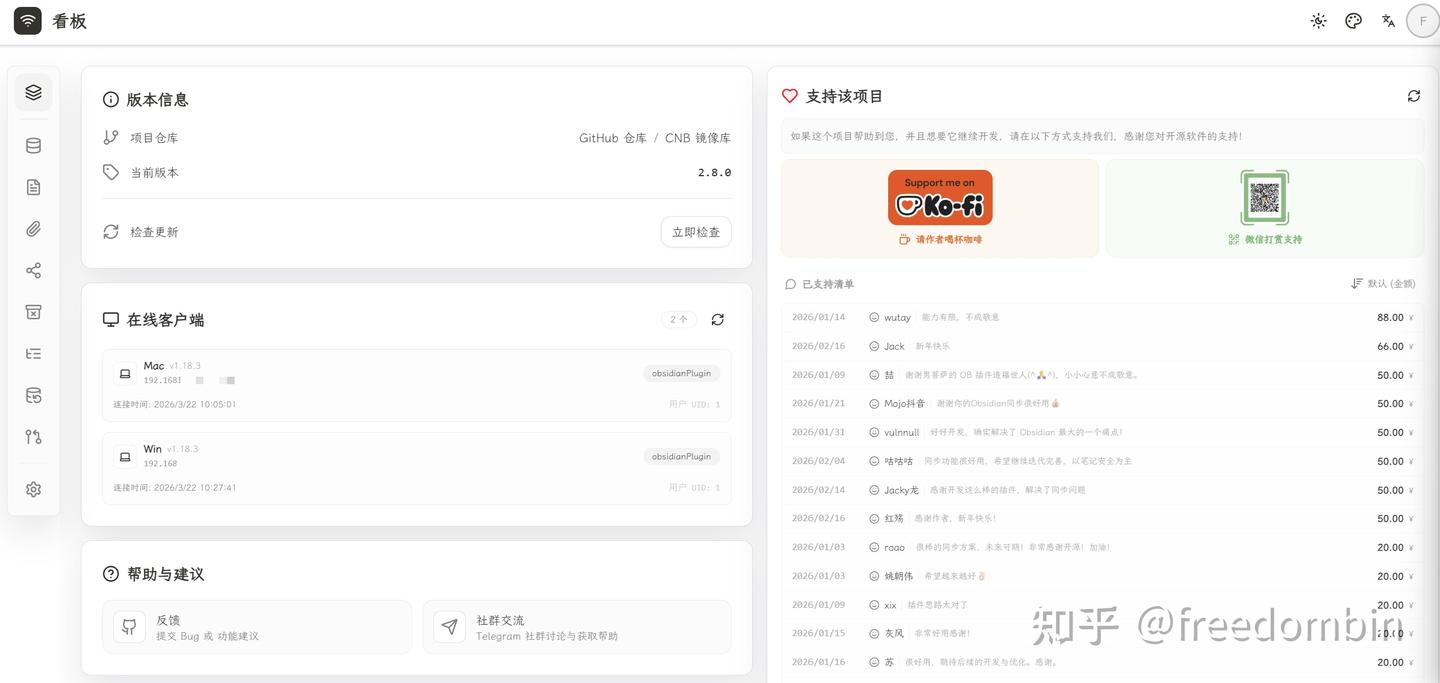
看板首页也能看到同步的设备有哪些。 参考大佬的文章: 其他参考过的同步方案mark一下: |  【邪修】应用中心Hermes总不更新?手把手教993 人气#玩法攻略
 绿联NAS私有云
 孙笑川258
 梦梦
梦梦