12下一页
返回列表 发布新帖

[玩法教程] 【实用教程】一招搞定虚拟机远程访问——Lucky端口转发+绿联原生远程访问

3388 11
发表于 2026-2-5 15:45:13 | 查看全部 阅读模式 IP:–福建–福州

马上注册,结交更多好友,享用更多功能,让你轻松玩转社区。

您需要 登录 才可以下载或查看,没有账号?立即注册

×


一、前言:为什么选 Lucky?解决 NAS 用户的远程访问痛点​
作为绿联NAS 的用户,你是否遇到过这些问题:​
  • 没有公网 IPv4,想远程访问 NAS 上的虚拟机(如 第三方系统)只能依赖第三方穿透工具,速度慢还不稳定;​
  • 传统端口映射配置复杂,多个虚拟机服务需要记一堆端口号,访问繁琐;​
  • 担心穿透代理的安全性,害怕内网服务暴露风险。​

而 Lucky 作为一款集端口转发、DDNS、反向代理于一体的轻量工具,完美适配绿联 4600 的 Docker 环境 —— 无需额外部署穿透代理,更无需复杂打洞操作,直接借助 NAS 原生远程访问端口 + Lucky 端口转发,就能让外网设备稳定访问内网虚拟机,且全程加密传输,兼顾便捷性和安全性。绿联 NAS 自带的 UGOS 系统已原生支持 Docker 容器远程访问,无需额外配置穿透,这也是该方案的核心优势之一。​


二、前置准备:部署前必看的 3 个前提​
在开始之前,请确保你已完成以下准备,避免踩坑:​

  •     绿联 4600 已安装 Docker(应用中心搜索 “Docker” 直接安装,确保版本≥20.10);​
  •      虚拟机已在 NAS 或内网其他设备运行(记录虚拟机的内网 IP和需要访问的服务端口,如飞牛OS 的8000、iStoreos 的80);​
  •      已启用绿联 NAS 远程访问功能(登录绿联云 App→【我的】→【远程访问】,确认已开启,无需额外配置路由器端口转发,NAS 会自动分配远程访问通道)。​


三、核心步骤:Docker compose部署 Lucky
  1. #<font face="微软雅黑" size="1"> 官方文档
  2. # https://hub.docker.com/r/gdy666/lucky
  3. # https://www.lucky666.cn/docs/install
  4. # https://www.lucky666.cn

  5. ---
  6. version: "3"
  7. services:
  8.   lucky:
  9.     image: gdy666/lucky:latest
  10.     # 镜像地址
  11.     container_name: lucky
  12.     # 容器名字
  13.     volumes:
  14.       - ./lucky:/goodluck
  15.       # 配置文件目录

  16.       # - /home:/绿联个人文件夹
  17.       # 绿联个人文件夹
  18.       # - /volume1:/volume1
  19.       # - 【这里替换为你的数据存放目录】:/【这里替换为你的数据存放目录的名字】
  20.       # 映射本地其他路径使其可以访问,可以自定义多个
  21.       # 如需文件管理,FTP,WebDAV功能,去掉#注释

  22.     network_mode: host
  23.     # 直接使用host模式,可在设置内自定义WebUI端口
  24.     # WebUI是16601,默认账号密码为666,记得登陆后尽快修改
  25.     restart: unless-stopped
  26.     # 重启策略,可根据实际情况而选择 no/always/unless-stopped/on-failure/on-failure:3

  27. # 以下是重点内容
  28.     ports:
  29.       - 16601:16601
  30.       # 这是WebUI端口映射
  31.       - 20000-20020:20000-20020
  32.       # 写1万号以上,这是范围端口映射的书写方式,中间是英文冒号,确保左右两侧一样即可,需要弄多少个穿透地址就写多少个端口号
  33. </font>
复制代码

1. 关键配置说明(必看!)​

  • 网络模式:必须设置为 network_mode: host!绿联 4600 的 Docker 只有 host 模式能正常获取内网网段权限,且能直接复用 NAS 的远程访问端口资源,否则无法转发虚拟机端口;​
  • 存储卷映射:需映射配置目录(如 - ./lucky:/app/conf),避免容器重启后配置丢失;若需使用 Docker 管理功能,额外映射 - /var/run/docker.sock:/var/run/docker.sock(适配 Lucky v2 及以上版本);​
  • 端口预留:建议在 compose 中预留一段端口(如 20000-20010:20000-20010),用于映射不同虚拟机的服务,避免与 NAS 原生服务端口冲突(绿联 NAS 常用端口:80、443、5000 等,避开这些即可)。​

2. 容器启动后初始化​
  • 浏览器输入 http://你的NAS内网IP:16601(默认端口 16601),使用初始账号密码 666/666 登录;​
  • 登录后第一件事:点击左侧【设置】→ 修改登录密码 + 开启 “安全入口”(如设置 /lucky-admin,后续需通过 IP:16601/lucky-admin 登录,提升安全性);​
  • 关闭 “禁用安全入口设置检查”,保存配置后重启容器(确保设置生效)。​

四、重点配置:实现外网访问虚拟机(核心环节!依赖 NAS 原生远程端口)​
这一步是实现远程访问的关键,通过 Lucky 的端口转发功能,将虚拟机的内网服务映射到 NAS,直接复用绿联原生远程访问端口对外暴露,无需任何打洞操作。​
1. 端口转发规则配置(核心)​

      登录 Lucky 后台,点击左侧【端口转发】→【添加转发规则】;​
      按以下格式填写(以 飞牛OS为例):​
规则名称:自定义(如 “飞牛虚拟机OS”);​
转发协议:选择 TCP4(虚拟机服务多为 TCP 协议);​
监听端口:填写预留的端口(如 20001,对应 compose 中开放的端口段);​
目标地址:填写虚拟机的内网 IP(如 192.168.1.105);​
目标端口:填写虚拟机的服务端口(如 8000,虚拟机端口);
保存规则,此时 Lucky 会自动将 NAS 的 20001 端口转发到虚拟机的 8000端口 —— 由于 NAS 已开启原生远程访问,该端口会直接被纳入远程访问通道,无需额外配置路由器。​

2. 外网访问方式(唯一推荐,利用 NAS 原生远程能力)​
绿联 NAS 的 UGOS 系统已内置免费远程访问功能,无需额外穿透工具,直接通过以下步骤访问:​
  • 打开绿联 NAS 管理后台→【Docker】→【容器】,找到 Lucky 容器;​
  • 点击容器右侧的【快捷访问】,选择刚才配置的监听端口(如 20001);​
  • 系统会生成一个官方远程访问链接(格式:https://xxx.ugnas.com:xxxx),该链接直接复用 NAS 原生远程通道,无需打洞即可穿透内网;

补充说明:绿联原生远程访问采用加密传输协议,带宽取决于你的宽带上行速度(实测上行 50Mbps 时,远程操控虚拟机无卡顿,文件传输速度可达 5-6MB/s),比第三方穿透工具更稳定。​

五、避坑指南:新手常遇问题解决​
  • 容器启动失败,提示端口占用?​
解决:默认 16601 端口被占用,在 compose 中修改端口映射(如 16602:16601),或在绿联后台→【网络】→【端口管理】查询占用端口并释放;​
  • 能访问 NAS,但无法连接虚拟机?​
解决:① 检查虚拟机 IP 是否正确(避免填写 NAS 的 IP);② 确认虚拟机防火墙已放行对应端口(如8000);③ 核实 NAS 远程访问功能已开启(绿联云 App 中检查状态);​
  •   配置重启后丢失?​
解决:未正确映射存储卷,重新编辑 compose,确保配置目录(如 /app/conf)已映射到 NAS 本地文件夹(如 /volume1/docker/lucky/conf),绿联 Docker 的本地路径需通过 “文件管理” 查看实际路径;

六、总结:为什么推荐这种方案?​
相比传统穿透代理或打洞方案,绿联 4600+Docker+Lucky 的组合有 3 个核心优势:​
  • 无需额外操作:完全依赖 NAS 原生远程访问能力,不用部署打洞工具、不用配置路由器端口转发,小白也能快速上手;​
  • 访问丝滑稳定:host 模式转发无性能损耗,绿联原生远程通道带宽充足,远程操控虚拟机、传输文件无卡顿,稳定性远超第三方穿透.


评论11

梦梦Lv.7绿联NAS社区会员用户 发表于 2026-2-5 21:34:01 来自手机 | 查看全部 IP:–重庆–重庆
6
playokLv.4 发表于 2026-2-5 22:01:59 | 查看全部 IP:–广东–佛山–高明区
绿联虚拟机的端口咋看?
RabbitLv.1绿联NAS社区会员用户 发表于 2026-3-3 10:24:48 | 查看全部 IP:–河北–衡水
不错
Gi2EQHLv.1 发表于 2026-3-4 14:46:07 | 查看全部 IP:–江西–南昌
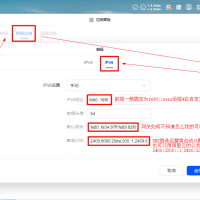
大佬 帮忙看看咋回事!
image.png
ZygnJPLv.1 发表于 2026-5-8 00:02:46 | 查看全部 IP:–贵州–遵义
大佬,我端口转发8096端口,没有生效,用的lucky
COSMOSLv.1 发表于 2026-5-8 09:41:15 | 查看全部 IP:–贵州–遵义
下载试试
g1WkloLv.1绿联NAS社区会员用户 发表于 2026-6-2 09:22:41 | 查看全部 IP:–贵州–遵义
收藏看看
g1WkloLv.1绿联NAS社区会员用户 发表于 2026-6-2 09:33:00 | 查看全部 IP:–贵州–遵义
系统会生成一个官方远程访问链接(格式:https://xxx.ugnas.com:xxxx),该链接直接复用 NAS 原生远程通道,无需打洞即可穿透内网;  然后就可以外网用windows自带的远程访问虚拟机了吗?就不用网页了?谢谢
g1WkloLv.1绿联NAS社区会员用户 发表于 2026-6-2 15:35:28 | 查看全部 IP:–贵州–遵义
不得行,按流程下来,最后一步系统会生成一个官方远程访问链接(格式:https://xxx.ugnas.com:xxxx),该链接直接复用 NAS 原生远程通道,无需打洞即可穿透内网;,  没法外网访问(网页或者windows原生远程桌面连接)都不行

评论

您需要登录后才可以回帖 登录 | 立即注册

本版积分规则

Copyright © 2026 绿联NAS私有云社区 版权所有 All Rights Reserved. 粤公网安备44030002002555号| 粤ICP备12028978号
关灯 在本版发帖
联系技术支持
返回顶部
快速回复 返回顶部 返回列表